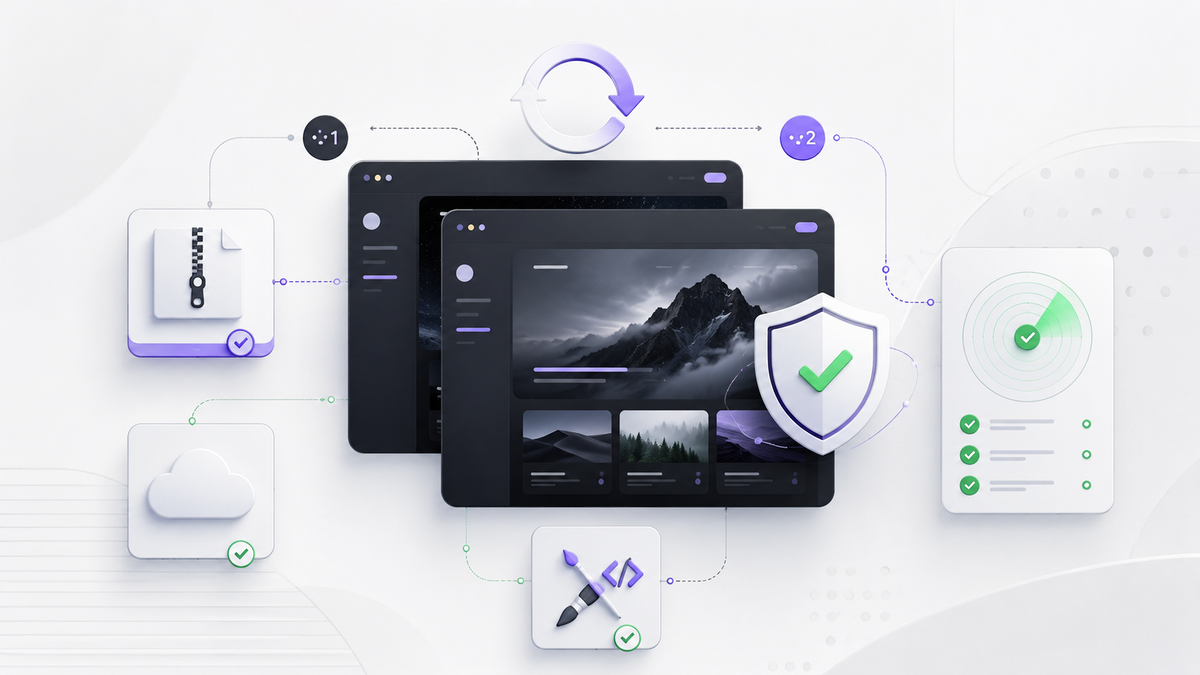
Das Theme bestimmt, wie deine Ghost-Website aussieht und wie ihre Inhalte dargestellt werden.
Es steuert unter anderem:
- die Startseite
- Beitragsübersichten
- einzelne Artikel
- statische Seiten
- Navigation und Footer
- Farben und Schriftarten
- Tag- und Autorenseiten
- Mitgliederbereiche
- Newsletteranmeldungen
- individuelle Inhaltsbereiche
Ein neues Theme kann das Erscheinungsbild deiner Website deshalb innerhalb weniger Minuten vollständig verändern.
Die Installation ist grundsätzlich unkompliziert. In Ghost Admin kannst du offizielle Themes auswählen oder eine eigene ZIP-Datei hochladen.
Etwas mehr Aufmerksamkeit ist bei späteren Updates notwendig.
Wenn du ein Theme individuell verändert hast und einfach eine neue Originalversion installierst, können deine Anpassungen überschrieben werden. Das betrifft beispielsweise eigene Layouts, zusätzliche Übersichtsseiten, veränderte Templates, Übersetzungen oder individuell entwickelte Funktionen.
In dieser Anleitung erfährst du:
- was ein Ghost Theme eigentlich ist
- welche Themes du verwenden kannst
- welche Voraussetzungen bei Ghost(Pro) gelten
- wie du ein Theme als ZIP-Datei installierst
- wie du ein Theme vor dem Upload mit GScan prüfst
- welche Einstellungen nach dem Theme-Wechsel erhalten bleiben
- welche Anpassungen bei einem Update verloren gehen können
- wie du dein Theme vollständig sicherst
- wie du offizielle und individuelle Themes aktualisierst
- wie du bei Problemen zur vorherigen Version zurückkehrst
- wie du Theme-Updates langfristig sauber organisierst
 Herr Meier
Was ist ein Ghost Theme?
Ein Ghost Theme ist die Darstellungsschicht deiner Website.
Ghost selbst verwaltet deine Beiträge, Seiten, Tags, Autoren, Mitglieder und Einstellungen. Das Theme entscheidet, wie diese Informationen auf der öffentlich sichtbaren Website ausgegeben werden.
Ghost-Themes verwenden hauptsächlich:
- Handlebars für Templates
- HTML für die Seitenstruktur
- CSS für die Gestaltung
- JavaScript für interaktive Funktionen
- JSON für Konfigurationen und Übersetzungen
Die Template-Dateien besitzen normalerweise die Endung .hbs.
Typische Dateien eines Ghost-Themes sind:
default.hbsindex.hbshome.hbspost.hbspage.hbstag.hbsauthor.hbserror.hbspackage.json
Hinzu kommen meistens Ordner für:
- CSS
- JavaScript
- Bilder
- Teilvorlagen
- Sprachdateien
- individuelle Seitentemplates
Nicht jedes Theme benötigt alle genannten Dateien. Der genaue Aufbau hängt davon ab, welche Funktionen und Darstellungen es anbietet.
Wo werden die eigentlichen Inhalte gespeichert?
Deine veröffentlichten Beiträge befinden sich nicht direkt im Theme.
Auch Seiten, Autoren, Tags und Mitglieder werden nicht in den Theme-Dateien gespeichert. Sie gehören zu den von Ghost verwalteten Daten.
Das bedeutet:
Wenn du das Theme wechselst, werden deine Beiträge nicht gelöscht.
Das neue Theme stellt dieselben Inhalte lediglich anders dar.
Trotzdem kann es so aussehen, als seien bestimmte Bereiche verschwunden. Das passiert beispielsweise, wenn das vorherige Theme eine spezielle Startseite, eigene Einstellungen oder individuelle Templates verwendet hat, die im neuen Theme nicht vorhanden sind.
Die Inhalte können weiterhin in Ghost gespeichert sein, obwohl das neue Theme sie nicht mehr anzeigt.
Welche Arten von Ghost-Themes gibt es?
Grundsätzlich kannst du zwischen drei Arten unterscheiden.
Offizielle Ghost-Themes
Ghost stellt mehrere eigene Themes bereit. Diese können direkt über die Theme-Verwaltung installiert werden.
Offizielle Themes sind meistens:
- für aktuelle Ghost-Versionen entwickelt
- regelmäßig gepflegt
- mit wichtigen Ghost-Funktionen kompatibel
- vergleichsweise einfach einzurichten
- über die offiziellen Ghost-Kanäle dokumentiert
Welche Designoptionen verfügbar sind, unterscheidet sich von Theme zu Theme.
Themes von Drittanbietern
Im Ghost Marketplace und bei unabhängigen Entwicklern findest du kostenlose und kostenpflichtige Themes.
Solche Themes können umfangreichere Designs und spezielle Funktionen bieten, beispielsweise:
- besondere Magazinlayouts
- Portfolioseiten
- Dokumentationen
- Mitgliederangebote
- Verzeichnisse
- Newsletter-Websites
- Unternehmensseiten
Prüfe vor dem Kauf:
- wann das Theme zuletzt aktualisiert wurde
- welche Ghost-Version unterstützt wird
- ob Support enthalten ist
- ob Updates im Kaufpreis enthalten sind
- welche Funktionen tatsächlich zum Theme gehören
- ob eine Dokumentation vorhanden ist
- ob das Theme mit GScan geprüft wurde
- welche Lizenzbedingungen gelten
Ein hochwertiges Vorschaubild allein sagt wenig über Wartbarkeit und langfristige Kompatibilität aus.
Individuelle Ghost-Themes
Ein individuelles Theme wird für eine bestimmte Website oder ein konkretes Projekt entwickelt.
Dadurch können Aufbau, Design und Funktionen exakt auf die jeweiligen Anforderungen abgestimmt werden.
Mögliche Bestandteile sind:
- eine individuelle Startseite
- besondere Beitragsübersichten
- dynamische Themenbereiche
- eigene Landingpages
- spezielle Mitgliederseiten
- individuelle Filter
- zusätzliche Theme-Einstellungen
- eigene Webwerkzeuge
- besondere Call-to-Action-Bereiche
- angepasste Navigationen
- individuelle Darstellungen für Tags und Autoren
Ein individuelles Theme bietet mehr Freiheit. Es benötigt dafür eine klare Update- und Wartungsstrategie.
Welche Themes kann ich bei Ghost(Pro) installieren?
Welche Themes du bei Ghost(Pro) verwenden kannst, hängt vom gebuchten Tarif ab.
Im Starter-Tarif können derzeit nur die offiziellen Themes beziehungsweise die dort bereitgestellten Designmöglichkeiten verwendet werden. Eigene oder extern erworbene Themes lassen sich dort nicht manuell hochladen.
Für den Upload individueller Themes benötigst du einen Tarif, der Custom Themes unterstützt.
Wenn du ein eigenes Theme verwenden möchtest, solltest du diesen Punkt bereits vor der Buchung berücksichtigen. Ein günstigerer Tarif hilft dir wenig, wenn die für dein Projekt entscheidende Theme-Funktion dort nicht verfügbar ist.
Eine ausführliche Kostenbetrachtung findest du im Artikel „Was kostet Ghost wirklich? Ghost(Pro) vs. Self-Hosting“.
Kann ich beim Self-Hosting jedes Theme verwenden?
Bei einer selbst gehosteten Ghost-Installation hast du grundsätzlich vollständigen Zugriff auf deine Theme-Dateien.
Das bedeutet jedoch nicht, dass automatisch jedes Theme funktioniert.
Ein Theme muss:
- mit Ghost kompatibel sein
- eine gültige Struktur besitzen
- die benötigten Dateien enthalten
- eine korrekte
package.jsonverwenden - aktuelle Ghost-Funktionen unterstützen
- frei von schwerwiegenden GScan-Fehlern sein
Ein sehr altes Theme kann veraltete Helfer oder nicht mehr unterstützte Funktionen verwenden.
Prüfe deshalb auch beim Self-Hosting jedes Theme vor der Aktivierung.
Wo finde ich die Theme-Verwaltung?
Die Theme-Verwaltung findest du in Ghost Admin üblicherweise unter:
Settings → Site → Theme
Wähle dort „Change theme“, um verfügbare und bereits installierte Themes anzuzeigen.
Je nach Ghost-Version und Tarif findest du dort:
- offizielle Themes
- das aktuell aktive Theme
- bereits installierte Versionen
- eine Vorschau
- die Upload-Funktion
- Optionen zum Herunterladen
- verfügbare Updates
Ghost entwickelt die Administrationsoberfläche regelmäßig weiter. Bezeichnungen oder Positionen können sich daher leicht verändern.
Über die Suchfunktion der Einstellungen findest du den Theme-Bereich meistens schnell.
Ein offizielles Ghost Theme installieren
Die Installation eines offiziellen Themes erfolgt direkt über Ghost Admin.
Gehe folgendermaßen vor:
- Öffne „Settings“.
- Gehe zum Bereich „Site“ und „Theme“.
- Klicke auf „Change theme“.
- Wähle ein offizielles Theme aus.
- Öffne die Vorschau.
- Klicke auf „Install“.
- Aktiviere das Theme mit „Activate“.
- Kontrolliere anschließend die Website.
Die Installation und die Aktivierung sind zwei unterschiedliche Schritte.
Ein Theme kann installiert sein, ohne dass es öffentlich verwendet wird. Erst mit der Aktivierung wird es zum sichtbaren Theme deiner Website.
Diese Trennung ist hilfreich, weil mehrere Themes beziehungsweise Theme-Versionen installiert bleiben können.
Ein eigenes Ghost Theme hochladen
Ein individuelles oder extern erworbenes Theme wird normalerweise als ZIP-Datei bereitgestellt.
Öffne die Theme-Verwaltung und wähle:
Upload theme
Wähle anschließend die ZIP-Datei auf deinem Computer aus.
Ghost prüft das Theme beim Upload automatisch mit GScan. Enthält die Datei schwerwiegende Fehler, kann Ghost die Installation ablehnen.
Ist das Theme gültig, kannst du es anschließend aktivieren.
Der grundsätzliche Ablauf lautet:
- Theme als ZIP-Datei vorbereiten.
- Theme mit GScan prüfen.
- Bestehendes Theme sichern.
- ZIP-Datei in Ghost Admin hochladen.
- Hinweise und Warnungen kontrollieren.
- Theme installieren.
- Theme aktivieren.
- Website vollständig testen.
- Vorherige Theme-Version zunächst installiert lassen.
Aktiviere ein neues Theme möglichst nicht direkt vor einer wichtigen Veröffentlichung oder Kampagne. Plane ausreichend Zeit für einen vollständigen Test ein.
Die richtige Struktur der ZIP-Datei
Ein häufiger Grund für Upload-Probleme ist eine falsche Ordnerstruktur.
Die eigentlichen Theme-Dateien sollten sich direkt im Hauptverzeichnis des ZIP-Archivs befinden.
Richtig:
mein-theme.zip
├── assets/
├── locales/
├── partials/
├── default.hbs
├── index.hbs
├── post.hbs
└── package.json
Problematisch:
mein-theme.zip
└── mein-theme/
    ├── assets/
    ├── locales/
    ├── partials/
    ├── default.hbs
    └── package.json
Im zweiten Beispiel enthält die ZIP-Datei zunächst einen zusätzlichen übergeordneten Ordner. Je nach Erstellung und Werkzeug kann Ghost dadurch die erwarteten Dateien nicht an der richtigen Stelle finden.
Öffne die ZIP-Datei vor dem Upload und kontrolliere, ob package.json direkt auf der ersten Ebene liegt.
Was ist die package.json?
Die Datei package.json enthält grundlegende Informationen über das Theme.
Dazu können gehören:
- Name des Themes
- Versionsnummer
- Beschreibung
- Entwickler
- Lizenz
- unterstützte Ghost-Version
- individuelle Theme-Einstellungen
- Bildgrößen
- weitere Konfigurationswerte
Ein vereinfachtes Beispiel könnte so aussehen:
{
    "name": "mein-ghost-theme",
    "version": "1.0.0",
    "description": "Ein individuelles Ghost Theme",
    "engines": {
        "ghost": ">=5.0.0"
    }
}
In echten Themes enthält die Datei meistens weitere Angaben.
Eine fehlerhafte package.json kann verhindern, dass das Theme korrekt geprüft oder installiert wird.
Was ist GScan?
GScan ist das offizielle Prüfwerkzeug für Ghost-Themes.
Es kontrolliert ein Theme unter anderem auf:
- schwerwiegende Fehler
- veraltete Funktionen
- Kompatibilitätsprobleme
- fehlende Anforderungen
- problematische Theme-Strukturen
- nicht mehr empfohlene Funktionen
Ghost verwendet GScan automatisch beim Upload eines Themes. Schwerwiegende Fehler können verhindern, dass das Theme verwendet wird.
Du solltest dich jedoch nicht ausschließlich auf die automatische Prüfung verlassen.
Prüfe das Theme bereits vor dem Upload unter:
Dadurch erhältst du einen Bericht, bevor du Änderungen an deiner laufenden Website vornimmst.
Was bedeuten GScan-Fehler und Warnungen?
Nicht jede Meldung besitzt dieselbe Bedeutung.
Fehler
Ein schwerwiegender Fehler weist auf ein Problem hin, durch das das Theme möglicherweise nicht installiert oder korrekt ausgeführt werden kann.
Solche Fehler sollten vor der Aktivierung behoben werden.
Warnungen
Eine Warnung bedeutet nicht immer, dass das Theme sofort unbrauchbar ist.
Sie kann beispielsweise auf Folgendes hinweisen:
- eine veraltete Funktion
- eine nicht empfohlene Vorgehensweise
- fehlende Unterstützung einer neueren Ghost-Funktion
- mögliche Probleme bei zukünftigen Versionen
Warnungen sollten nicht einfach ignoriert werden. Ein Theme kann heute noch funktionieren und nach einem späteren Ghost-Update Probleme verursachen.
Empfehlungen
GScan kann außerdem Verbesserungsmöglichkeiten anzeigen, die nicht zwingend für die Funktion erforderlich sind.
Dazu kann beispielsweise die Unterstützung neuer Theme-Funktionen gehören.
Reicht ein erfolgreicher GScan-Test aus?
Nein.
GScan prüft die technische Struktur und bekannte Kompatibilitätsregeln. Das Werkzeug kann nicht beurteilen, ob dein Theme inhaltlich und optisch zu deiner Website passt.
Ein Theme kann ohne GScan-Fehler installiert werden und trotzdem Probleme verursachen:
- Navigation wird falsch dargestellt.
- Bilder sind auf Mobilgeräten zu breit.
- einzelne Editor-Karten besitzen kein passendes Styling.
- Mitgliedschaftsschaltflächen funktionieren nicht.
- individuelle Seiten werden nicht geladen.
- Übersetzungen fehlen.
- Farben besitzen zu wenig Kontrast.
- die Startseite verwendet falsche Inhalte.
- JavaScript verursacht Fehler.
- Abstände oder Schriften unterscheiden sich vom gewünschten Design.
Nach GScan folgt deshalb immer ein manueller Funktionstest.
Was sollte vor einem Theme-Wechsel gesichert werden?
Vor jedem Theme-Wechsel oder Update solltest du mindestens drei Arten von Informationen sichern.
Das aktuelle Theme
Lade die derzeit aktive Theme-Version als ZIP-Datei herunter.
Gehe dazu in die Theme-Verwaltung und öffne die installierten Themes. Über die Optionen des aktiven Themes kannst du eine Kopie herunterladen.
Diese ZIP-Datei enthält deine aktuellen Theme-Dateien.
Sie ist besonders wichtig, wenn das Theme individuell verändert wurde.
Inhalte und Einstellungen
Exportiere zusätzlich die Ghost-Inhalte und Einstellungen.
Den Export findest du üblicherweise unter:
Settings → Advanced → Import/Export
Ghost erstellt dabei eine JSON-Datei mit unter anderem:
- Beiträgen
- Seiten
- Tags
- Einstellungen
- Redaktionskonten
Der Theme-Download und der Inhalts-Export erfüllen unterschiedliche Aufgaben.
Die Theme-ZIP sichert das Design und den Theme-Code. Der JSON-Export sichert Inhalte und verschiedene Ghost-Einstellungen.
Du solltest deshalb beides herunterladen.
Individuelle Designkonfiguration
Dokumentiere außerdem die aktuellen Design- und Theme-Einstellungen.
Erstelle Screenshots oder eine schriftliche Übersicht von:
- Akzentfarbe
- Logo und Website-Icon
- verwendeten Schriftarten
- Startseiteninhalten
- Hero-Texten
- Button-Beschriftungen
- individuellen Theme-Feldern
- Navigation
- Code Injection
- besonderen Seitenzuordnungen
Ein Theme-Update sollte gespeicherte Ghost-Einstellungen nicht grundsätzlich löschen. Probleme können jedoch entstehen, wenn eine neue Theme-Version Einstellungsfelder entfernt, umbenennt oder anders verwendet.
Eine Dokumentation hilft dir, die bisherige Konfiguration schnell zu rekonstruieren.
Warum können individuelle Anpassungen verloren gehen?
Ein Theme-Update ersetzt normalerweise die Dateien der bisherigen Theme-Version durch die Dateien des neuen Pakets.
Wenn du direkt im ursprünglichen Theme Änderungen vorgenommen hast, sind diese in der neuen Originalversion nicht automatisch enthalten.
Betroffen sein können beispielsweise:
- veränderte Templates
- eigene CSS-Regeln
- zusätzliches JavaScript
- neue Teilvorlagen
- deutsche Sprachdateien
- individuell erstellte Seitentemplates
- besondere Startseitenbereiche
- dynamische Übersichten
- selbst entwickelte Funktionen
Das Update kann technisch erfolgreich sein und deine Website trotzdem sichtbar verändern.
Ghost weiß nicht automatisch, welche Codezeilen vom ursprünglichen Entwickler stammen und welche du später ergänzt hast.
Was bleibt bei einem Theme-Wechsel erhalten?
Folgende Inhalte bleiben normalerweise in Ghost gespeichert:
- Beiträge
- Seiten
- Tags
- Autoren
- Mitglieder
- Newsletter
- Navigation
- allgemeine Website-Einstellungen
- hochgeladene Beitragsbilder
- Meta-Daten
- Code Injection
- Mitgliedschaftspakete
Ob diese Informationen im neuen Theme sichtbar und korrekt dargestellt werden, hängt vom Theme ab.
Ein Beispiel:
Deine Navigation bleibt in Ghost gespeichert. Wenn das neue Theme jedoch keine sekundäre Navigation ausgibt, ist dieser Teil auf der Website nicht mehr sichtbar.
Das bedeutet nicht, dass die Einträge gelöscht wurden. Das Theme verwendet sie lediglich nicht.
Was passiert mit individuellen Theme-Einstellungen?
Ghost-Themes können eigene Konfigurationsfelder bereitstellen.
Darüber können beispielsweise folgende Bereiche gesteuert werden:
- Hero-Überschrift
- Hero-Beschreibung
- Button-Texte
- Startseitenbild
- Überschriften einzelner Bereiche
- Darstellungsoptionen
- Social-Media-Verknüpfungen
- besondere Inhaltsauswahl
Bleiben die Namen und Typen dieser Felder in der neuen Theme-Version unverändert, können die hinterlegten Werte weiterhin verwendet werden.
Werden Felder entfernt, umbenannt oder technisch verändert, kann die neue Version die bisherigen Werte möglicherweise nicht mehr anzeigen.
Deshalb sollte eine Theme-Weiterentwicklung vorhandene Einstellungsfelder möglichst stabil halten oder eine nachvollziehbare Migration vorsehen.
Das ist besonders wichtig, wenn eine Website viele individuell gepflegte Startseiteninhalte besitzt.
Offizielle Ghost-Themes aktualisieren
Verwendest du ein unverändertes offizielles Ghost-Theme, lässt sich ein Update meistens direkt über Ghost Admin durchführen.
Öffne:
Settings → Site → Theme → Change theme
Wähle das aktuell verwendete offizielle Theme aus. Wenn eine neue Version verfügbar ist, kann dort eine Update-Schaltfläche erscheinen.
Ghost weist ausdrücklich darauf hin:
Diese einfache Update-Methode ist nicht für individuell veränderte offizielle Themes empfohlen. Das Update kann eigene Änderungen überschreiben.
Verwendest du ein unverändertes offizielles Theme, ist der direkte Updateweg normalerweise passend.
Hast du Dateien verändert, solltest du das Update zunächst separat prüfen und die Änderungen kontrolliert übertragen.
Ein gekauftes Theme aktualisieren
Bei einem Theme eines Drittanbieters erhältst du Updates normalerweise direkt vom jeweiligen Entwickler oder Anbieter.
Der sichere Ablauf lautet:
- Aktuelle Theme-Version herunterladen.
- Bisherige Version aus Ghost sichern.
- Ghost-Inhalte exportieren.
- Änderungsprotokoll des Entwicklers lesen.
- Eigene Anpassungen dokumentieren.
- Neue Version mit GScan prüfen.
- Unterschiede zwischen beiden Versionen vergleichen.
- Eigene Anpassungen kontrolliert übertragen.
- neue Theme-Version hochladen.
- Website vollständig testen.
Lies vor dem Update die Hinweise des Entwicklers.
Möglicherweise wurden:
- Dateien umbenannt
- Einstellungsfelder verändert
- Funktionen entfernt
- neue Abhängigkeiten ergänzt
- veraltete Ghost-Helfer ersetzt
- Styles neu strukturiert
- Mitgliederfunktionen verändert
Ein blindes Kopieren alter Dateien in die neue Version kann neue Funktionen beschädigen.
Ein individuelles Ghost Theme aktualisieren
Bei einem individuellen Theme sollten Änderungen versionsweise organisiert werden.
Eine sinnvolle Versionsfolge könnte so aussehen:
1.0.0 – erste veröffentlichte Version
1.1.0 – neue Funktion
1.1.1 – Fehlerbehebung
2.0.0 – größere strukturelle Änderung
Die Versionsnummer steht normalerweise in der package.json.
Speichere jede veröffentlichte Version separat. Dadurch kannst du später nachvollziehen:
- welche Version aktuell aktiv ist
- wann eine Änderung durchgeführt wurde
- welche Dateien verändert wurden
- welche Version vor einem Fehler verwendet wurde
- ob ein Zurücksetzen möglich ist
Noch besser ist die Verwaltung über Git. Dabei werden Änderungen nicht nur als neue Dateien gespeichert, sondern mit ihrem genauen Verlauf dokumentiert.
Originalversion und eigene Anpassungen trennen
Wenn du ein fremdes Theme anpasst, solltest du die veränderte Version nicht dauerhaft mit derselben Identität wie das Original behandeln.
Eine sinnvolle Vorgehensweise ist:
- Originalversion unverändert archivieren.
- angepasste Version unter einem eigenen Theme-Namen führen.
- eigene Versionsnummern verwenden.
- Änderungen dokumentieren.
- Updates des Originals separat herunterladen.
- Unterschiede kontrolliert zusammenführen.
Dadurch erkennst du jederzeit, welche Version das unveränderte Ausgangstheme ist und welche Dateien zu deiner individuellen Variante gehören.
Das verhindert nicht jeden Konflikt, macht spätere Updates aber deutlich übersichtlicher.
Können Anpassungen mit einem Child Theme geschützt werden?
WordPress-Nutzer kennen möglicherweise das Konzept eines Child Themes.
Dabei übernimmt ein untergeordnetes Theme die Grundstruktur eines anderen Themes und enthält nur die eigenen Änderungen.
Ghost besitzt kein identisches natives Child-Theme-System wie WordPress.
Du kannst deshalb nicht einfach ein Child Theme aktivieren und davon ausgehen, dass alle Aktualisierungen des Ausgangsthemes automatisch mit deinen Anpassungen kombiniert werden.
Bei Ghost werden individuelle Varianten normalerweise als eigenständige Themes gepflegt.
Deshalb sind folgende Punkte besonders wichtig:
- getrennte Theme-Versionen
- saubere Dokumentation
- Versionskontrolle
- Vergleich mit neuen Originalversionen
- gezielte Übernahme von Änderungen
- Tests vor der Veröffentlichung
Wann eignet sich Code Injection besser?
Nicht jede kleine Designänderung muss direkt im Theme vorgenommen werden.
Ghost bietet Code Injection für zusätzliche CSS-Regeln, Scripts oder Meta-Angaben.
Du findest diese Funktion unter:
Settings → Advanced → Code Injection
Code Injection kann für kleinere Anpassungen sinnvoll sein, beispielsweise:
- Logo etwas größer darstellen
- Abstände verändern
- eine Farbe korrigieren
- ein kurzes externes Script ergänzen
- einen Verifizierungscode einfügen
Der Vorteil:
Diese Einstellungen werden getrennt vom Theme gespeichert und bleiben bei einem Theme-Update grundsätzlich erhalten.
Der Nachteil:
Zu viele Anpassungen über Code Injection werden schnell unübersichtlich. Umfangreiche Layoutänderungen oder Funktionen gehören besser in ein sauber gepflegtes Theme.
Eine gute Regel lautet:
Kleine, klar abgegrenzte Änderung: Code Injection kann ausreichen.
Größere strukturelle oder funktionale Änderung: Theme anpassen.
Das Theme vor der Aktivierung testen
Eine produktive Ghost-Website ist nicht der ideale Ort für erste Experimente.
Wenn möglich, solltest du neue Theme-Versionen zunächst in einer getrennten Umgebung testen.
Das kann beispielsweise sein:
- eine lokale Ghost-Installation
- eine separate Testinstallation
- eine geschützte Staging-Website
- eine vorübergehend private Ghost-Seite
Kontrolliere dort mindestens:
- Startseite
- Beitragsübersicht
- einzelne Beiträge
- statische Seiten
- Tag-Seiten
- Autorenseiten
- Suchfunktion
- Navigation
- Footer
- Registrierung
- Anmeldung
- Mitgliederkonto
- kostenlose Inhalte
- bezahlte Inhalte
- Kommentare
- Newsletteranmeldungen
- Fehlerseiten
- individuelle Seitentemplates
- Mobilansicht
Verwende für den Test nicht nur einen perfekten Beispielartikel.
Prüfe auch Beiträge mit:
- langen Überschriften
- kurzen Überschriften
- keinem Beitragsbild
- sehr großen Bildern
- Galerien
- Tabellen
- Videos
- Audio
- Call-to-Action-Karten
- HTML-Karten
- eingebetteten Inhalten
- langen Listen
- Codeblöcken
- kostenpflichtigen Bereichen
Theme-Kompatibilität vor einem Ghost-Update prüfen
Nicht nur das Theme selbst wird aktualisiert. Auch Ghost erhält neue Versionen.
Besonders bei größeren Versionssprüngen können sich Anforderungen an Themes, APIs oder Integrationen verändern.
Vor einem größeren Ghost-Update solltest du:
- aktuelle Theme-Version herunterladen
- Theme mit GScan prüfen
- Hinweise zu Breaking Changes lesen
- verwendete Integrationen kontrollieren
- individuelle Funktionen testen
- vollständige Sicherung erstellen
- Update zunächst in einer Testumgebung prüfen
GScan kann auf veraltete Helfer und bekannte Kompatibilitätsprobleme hinweisen.
Das bedeutet jedoch nicht, dass jede individuelle Funktion automatisch getestet wird.
Sicherer Ablauf für ein Theme-Update
Der folgende Ablauf eignet sich als allgemeine Update-Routine.
1. Aktuelle Version notieren
Prüfe, welche Theme-Version derzeit aktiv ist.
2. Aktives Theme herunterladen
Speichere die ZIP-Datei mit einer eindeutigen Bezeichnung:
mein-theme-1.4.2-vor-update.zip
3. Ghost-Inhalte exportieren
Lade einen aktuellen JSON-Export herunter.
4. Design-Einstellungen dokumentieren
Erstelle Screenshots aller relevanten Theme-Einstellungen.
5. Neue Version archivieren
Bewahre auch die unveränderte neue ZIP-Datei separat auf.
6. Änderungsprotokoll lesen
Prüfe, welche Dateien und Funktionen verändert wurden.
7. Neue Version mit GScan kontrollieren
Behebe Fehler und prüfe Warnungen.
8. Eigene Änderungen übertragen
Übernimm Anpassungen gezielt und nicht durch blindes Ersetzen vollständiger Dateien.
9. Versionsnummer aktualisieren
Kennzeichne deine angepasste Version eindeutig.
10. Theme hochladen
Installiere die neue ZIP-Datei über Ghost Admin.
11. Vollständig testen
Kontrolliere Desktop, Tablet und Smartphone.
12. Vorherige Version behalten
Lösche die funktionierende Vorgängerversion nicht sofort.
Was tun, wenn das neue Theme nicht funktioniert?
Bleibt Ghost Admin erreichbar, kannst du meistens schnell zur vorherigen Theme-Version zurückkehren.
Öffne:
Settings → Site → Theme → Change theme → Installed
Wähle dort die zuvor verwendete Version aus und aktiviere sie erneut.
Falls die vorherige Version nicht mehr installiert ist, kannst du deine gesicherte ZIP-Datei erneut hochladen.
Beim Self-Hosting stehen zusätzlich serverseitige Möglichkeiten zur Verfügung. Verwende diese jedoch nur, wenn du dich mit SSH, Dateirechten und der Ghost-Verzeichnisstruktur auskennst.
Eine funktionierende Sicherung ist wesentlich wertvoller als die Hoffnung, ein Problem später irgendwie rekonstruieren zu können.
Typische Probleme beim Theme-Upload
Ghost erkennt die ZIP-Datei nicht
Prüfe, ob die Datei tatsächlich im ZIP-Format vorliegt und nicht beispielsweise als RAR- oder 7Z-Archiv gespeichert wurde.
package.json fehlt
Jedes gültige Ghost-Theme benötigt eine package.json.
Die Ordnerstruktur ist falsch
Möglicherweise liegen alle Theme-Dateien in einem zusätzlichen Unterordner.
GScan meldet einen schwerwiegenden Fehler
Lies die konkrete Meldung und korrigiere die betroffene Datei vor dem erneuten Upload.
Das Theme ist zu alt
Ein älteres Theme kann nicht mehr unterstützte Helfer oder Strukturen verwenden.
Das Theme lässt sich installieren, aber nicht aktivieren
Auch hier können Kompatibilitätsprobleme, fehlende Dateien oder eine falsche Konfiguration die Ursache sein.
Die Website sieht nach dem Wechsel unvollständig aus
Das neue Theme verwendet möglicherweise andere Einstellungen, Templates oder Inhaltsstrukturen.
Einzelne Editor-Karten werden falsch angezeigt
Dem Theme können aktuelle Styles für bestimmte Ghost-Inhalte fehlen.
Eigene Texte oder Bilder sind verschwunden
Prüfe, ob diese Inhalte in individuellen Theme-Einstellungen gespeichert waren, deren Felder in der neuen Version verändert wurden.
Individuelles Ghost Theme oder Anpassung gewünscht?
Ein fertiges Ghost-Theme ist ein guter Ausgangspunkt, passt aber nicht immer vollständig zum eigenen Projekt.
Vielleicht benötigst du:
- eine besondere Startseite
- zusätzliche Inhaltsbereiche
- eine individuelle Beitragsdarstellung
- eine eigene Übersichtsseite
- neue Theme-Einstellungen
- ein Webwerkzeug
- eine Mitglieder- oder Angebotsseite
- eine deutsche Übersetzung
- Unterstützung bei einem Theme-Update
- Hilfe bei verlorenen oder nicht mehr funktionierenden Anpassungen
Auch vorhandene Ghost-Themes lassen sich gezielt erweitern und an die eigene Website anpassen.
Herr Meier unterstützt bei individuellen Ghost-Themes und Theme-Anpassungen, beispielsweise mit:
- Entwicklung individueller Ghost-Themes
- Anpassung bestehender Themes
- besonderen Start- und Übersichtsseiten
- individuellen Navigationen und Seitenbereichen
- Anpassungen für Mitglieder und Newsletter
- deutschen Übersetzungen
- Integration eigener Funktionen und Webwerkzeuge
- Fehlerbehebung und Unterstützung bei Theme-Updates
Wenn du ein individuelles Ghost-Theme benötigst oder dein vorhandenes Theme erweitern möchtest, beschreibe dein Vorhaben gerne per E-Mail an:
Hilfreich sind dabei:
- die Adresse deiner Ghost-Website
- das aktuell verwendete Theme
- deine Hostingvariante
- eine Beschreibung der gewünschten Anpassung
- vorhandene Beispiele oder Entwürfe
Anschließend kann geprüft werden, wie sich dein Vorhaben sinnvoll umsetzen lässt.
Checkliste für ein sicheres Ghost-Theme-Update
Vor dem Update:
- aktuelle Theme-Version notieren
- aktives Theme als ZIP-Datei herunterladen
- Inhalte und Einstellungen exportieren
- Designfelder und Startseiteninhalte dokumentieren
- Code Injection sichern
- Navigation kontrollieren
- neue Originalversion separat aufbewahren
- Änderungsprotokoll lesen
- Theme mit GScan prüfen
- individuelle Anpassungen ermitteln
- Testumgebung vorbereiten
Während des Updates:
- Änderungen gezielt übertragen
- ursprüngliche Dateien nicht blind überschreiben
- neue Theme-Version eindeutig benennen
- eigene Versionsnummer verwenden
- ZIP-Struktur kontrollieren
- Theme erneut mit GScan prüfen
- neue Version hochladen
- vorherige Version installiert lassen
Nach dem Update:
- Startseite kontrollieren
- Beiträge und Seiten prüfen
- Tag- und Autorenseiten öffnen
- Suche testen
- Navigation und Footer kontrollieren
- Mitgliederfunktionen testen
- Newsletteranmeldung prüfen
- individuelle Seiten aufrufen
- Desktop und Mobilansicht vergleichen
- Browserkonsole auf Fehler prüfen
- Ladezeit beobachten
- alte Version erst nach erfolgreichem Test archivieren
Fazit: Ein Theme-Update beginnt mit der Sicherung
Ein Ghost Theme lässt sich schnell installieren. Offizielle Themes können direkt über Ghost Admin ausgewählt werden, während individuelle und kommerzielle Themes als ZIP-Datei hochgeladen werden.
Die eigentliche Herausforderung beginnt bei späteren Aktualisierungen.
Ein unverändertes offizielles Theme kann meistens bequem über die Theme-Verwaltung aktualisiert werden. Sobald eigene Änderungen vorhanden sind, solltest du diesen Weg nicht ungeprüft verwenden.
Ein neues Originaltheme kennt deine individuellen Anpassungen nicht.
Deshalb benötigst du vor jedem Update:
- eine Kopie des aktiven Themes
- einen aktuellen Ghost-Export
- eine Dokumentation der Einstellungen
- einen GScan-Bericht
- einen Vergleich der Theme-Versionen
- einen vollständigen Funktionstest
- eine Möglichkeit zur Rückkehr
Beiträge und Seiten werden durch einen Theme-Wechsel normalerweise nicht gelöscht. Individuelle Darstellungen und Funktionen können trotzdem verschwinden, wenn das neue Theme sie nicht mehr enthält oder gespeicherte Einstellungen anders verwendet.
Behandle dein Theme deshalb nicht wie eine austauschbare Bildvorlage. Es ist ein wichtiger Bestandteil deiner Website.
Je individueller dein Ghost-Auftritt ist, desto wichtiger werden Versionskontrolle, Dokumentation und regelmäßige Tests.
Mit einer sauberen Update-Strategie kannst du neue Funktionen und Verbesserungen übernehmen, ohne deine bisherigen Anpassungen jedes Mal neu aufbauen zu müssen.
Häufige Fragen zur Installation und Aktualisierung von Ghost-Themes
Wie installiere ich ein Ghost Theme?
Öffne in Ghost Admin die Einstellungen und anschließend den Theme-Bereich. Offizielle Themes kannst du direkt auswählen und installieren. Ein eigenes Theme lädst du als ZIP-Datei über „Upload theme“ hoch.
Welches Dateiformat benötigt ein Ghost Theme?
Für den manuellen Upload benötigst du normalerweise eine ZIP-Datei. Die Theme-Dateien und package.json sollten sich direkt in der erwarteten Struktur des Archivs befinden.
Kann ich ein WordPress-Theme in Ghost installieren?
Nein. WordPress- und Ghost-Themes verwenden unterschiedliche Technologien und Strukturen. Ein WordPress-Theme müsste für Ghost neu umgesetzt werden.
Kann ich bei Ghost(Pro) ein eigenes Theme verwenden?
Ja, sofern dein gewählter Ghost(Pro)-Tarif den Upload eigener Themes unterstützt. Im Starter-Tarif können derzeit nur offizielle Themes verwendet werden.
Werden meine Beiträge bei einem Theme-Wechsel gelöscht?
Nein. Beiträge und Seiten werden getrennt vom Theme verwaltet. Sie bleiben gespeichert, können im neuen Theme aber anders dargestellt werden.
Warum fehlen nach dem Theme-Wechsel bestimmte Bereiche?
Das neue Theme unterstützt möglicherweise nicht dieselben Templates, Einstellungen oder Inhaltsbereiche wie das vorherige Theme.
Was ist GScan?
GScan ist das offizielle Prüfwerkzeug für Ghost-Themes. Es erkennt Fehler, veraltete Funktionen und verschiedene Kompatibilitätsprobleme.
Prüft Ghost ein Theme automatisch?
Ja. Beim Upload führt Ghost automatisch eine GScan-Prüfung aus. Eine zusätzliche Prüfung vor dem Upload ist trotzdem empfehlenswert.
Wie sichere ich mein Ghost Theme?
Öffne die installierten Themes in Ghost Admin und lade über die Optionen eine ZIP-Kopie des aktiven Themes herunter.
Reicht der Theme-Download als vollständiges Backup?
Nein. Die ZIP-Datei sichert nur das Theme. Exportiere zusätzlich deine Ghost-Inhalte und Einstellungen und dokumentiere individuelle Designfelder.
Gehen Anpassungen bei einem Theme-Update verloren?
Wenn du Theme-Dateien direkt verändert hast und diese durch eine neue Originalversion ersetzt werden, können deine Änderungen verloren gehen. Sichere und vergleiche deshalb beide Versionen.
Besitzt Ghost Child Themes?
Ghost besitzt kein mit WordPress identisches natives Child-Theme-System. Angepasste Varianten werden normalerweise als eigenständige Themes gepflegt.
Bleibt Code Injection bei einem Theme-Update erhalten?
Code Injection wird außerhalb des Themes in Ghost gespeichert und bleibt bei einem gewöhnlichen Theme-Update grundsätzlich erhalten. Prüfe trotzdem, ob der eingefügte Code weiterhin mit der neuen Theme-Version funktioniert.
Wie kehre ich zu meinem vorherigen Theme zurück?
Öffne die installierten Themes und aktiviere die vorherige Version. Falls sie nicht mehr vorhanden ist, kannst du deine gesicherte ZIP-Datei erneut hochladen.
Muss ich ein Ghost Theme nach jedem Ghost-Update prüfen?
Eine Kontrolle ist sinnvoll, besonders vor größeren Versionssprüngen. Verwende GScan und teste individuelle Funktionen sowie Integrationen.
Kann Herr Meier mein Ghost Theme anpassen?
Ja. Anfragen für individuelle Ghost-Themes, Anpassungen, zusätzliche Seiten oder Unterstützung bei Updates können mit einer kurzen Beschreibung an hallo@herr-meier.de gesendet werden.
Weiterführende Quellen
Die technischen Grundlagen findest du in der offiziellen Ghost-Dokumentation:
- Ghost Theme installieren: https://ghost.org/help/installing-a-theme/
- Offizielles Theme aktualisieren: https://ghost.org/help/update-official-theme/
- Theme mit GScan prüfen: https://docs.ghost.org/themes/gscan
- Ghost-Inhalte und Themes exportieren: https://ghost.org/help/exports/
- Ghost Theme-Dokumentation: https://docs.ghost.org/themes
- Design-Einstellungen: https://ghost.org/help/design-settings/
- Code Injection: https://ghost.org/help/code-injection-styles/
- Änderungen zwischen Ghost-Versionen: https://docs.ghost.org/changes